
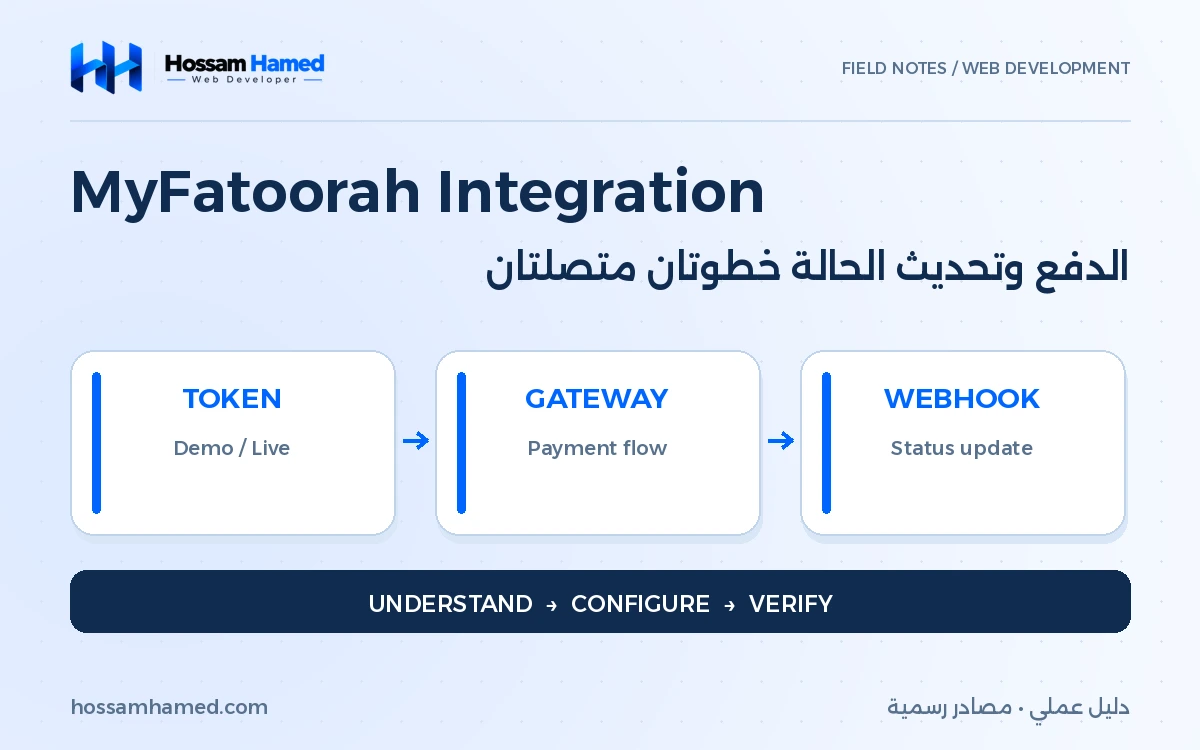
قد يصل العميل إلى صفحة الدفع بنجاح بينما يبقى الربط غير مكتمل. ما تحتاج التأكد منه هو أن العملية تعود إلى الطلب الصحيح، وأن فريق المتجر يستطيع متابعة حالتها دون التخمين من رسالة ظهرت على هاتف العميل.
ربط MyFatoorah بـWooCommerce يتكون من إعداد الحساب، واختيار طريقة العرض، ومطابقة بيئة الاختبار، وضبط إشعارات الحالة، ثم تجربة السيناريوهات الفعلية للمتجر. هذا شرح مبني على التوثيق الرسمي مع خطة اختبار مقترحة؛ لا يتضمن ادعاء تنفيذ معاملات على حساب تاجر أو اعتماد إعداد بعينه لكل البلدان.
قبل الإضافة: ما الذي يجب أن يكون جاهزًا؟
حدّد الحساب الذي ستربطه، وبلده، ووسائل الدفع المفعلة فيه، والشخص المسؤول عنه. راجع عملة المتجر ونوع المنتجات وطريقة احتساب الشحن والخصومات. الهدف أن تعرف ما الذي يفترض أن يحدث قبل أن تختبر هل حدث بالفعل؛ كلمة «الدفع لا يعمل» وحدها لا تكفي لتشخيص دقيق.
جهّز نسخة Staging ونسخة احتياطية وإمكانية العودة إلى الإعداد السابق. راجع توافق الإضافة الحالية مع إصدارات WordPress وWooCommerce وPHP التي تستخدمها. بعض صفحات التوثيق قد تعرض متطلبات تاريخية؛ لا تخفّض بيئتك إلى إصدار قديم لمجرد مطابقته لقطة شاشة، بل راجع صفحة الإضافة الحالية والدعم عند وجود تعارض.
ثبّت الإضافة واضبط مسار الدفع
استخدم إضافة MyFatoorah الرسمية المرتبطة في المصادر. بعد التفعيل، افتح WooCommerce ثم Settings ثم Payments واضبط بيانات MyFatoorah. يوضح دليل المزود أن Cards يعتمد الوسائل المفعلة بالحساب، وأن Embedded أو OnSite يتطلب إتاحة الخاصية في الحساب؛ لا تفترض أنه بديل شكلي يعمل بمجرد اختياره.
في التجربة فعّل Test Mode واستخدم Demo Token، وعند التشغيل الفعلي استخدم Live Token مع إيقاف وضع الاختبار. راجع أيضًا خيار عرض الوسائل: إعادة توجيه إلى صفحة الفاتورة أو اختيار الوسيلة في Checkout ثم الانتقال إليها. ابدأ بمسار واحد واضح واختبره قبل تخصيص الشكل.
سمِّ الوسيلة باسم يفهمه العميل، واكتب وصفًا قصيرًا إن كان الانتقال إلى صفحة خارجية يحتاج توضيحًا. تجنب أسماء تقنية داخل الاختيار مثل «API integration»؛ هذه تفاصيل تخص إعداد المطور. لا تضف شعارات وسائل غير مفعلة فعليًا في الحساب حتى لا يعد التصميم العميل بخيار غير متاح.
اضبط Webhook من الطرفين
بحسب دليل MyFatoorah، افتح Integration Settings ثم Webhook Settings في بوابة الحساب، وفعّل الميزة. أدخل عنوان موقعك متبوعًا بالمسار /?wc-api=myfatoorah_webhook، وأنشئ Webhook Secret Key، واختر حدث Transaction Status Changed ثم احفظ.
في WooCommerce → Settings → Payments → MyFatoorah ضع المفتاح نفسه في Webhook Secret Key واحفظ. الغرض من الإشعارات مساعدة المتجر على تحديث الحالة عند فقدان أو تأخر العودة. استبدل الدومين بالموقع المقصود، وراجع إعداد بيئة الاختبار والإنتاج كلًّا على حدة.
إذا لم يصل الحدث، لا تغيّر المفتاح عدة مرات بلا سجل. وثّق وقت المحاولة، والطلب المعني، وإعداد الوجهة، ثم افحص وصول الاتصال واستجابة الخادم. احتفظ بالمفتاح خارج مراسلات الدعم العامة، وشارك الرسالة أو الرمز اللازم للتشخيص بعد إزالة الأسرار وبيانات العميل غير الضرورية.
أنشئ جدول قبول صغيرًا قبل الإطلاق
بدل عشرات المحاولات المتفرقة، أنشئ جدولًا لكل حالة يتضمن الخطوة والنتيجة المتوقعة والنتيجة المرصودة. استخدم بيانات الاختبار الرسمية للبيئة، وسجّل مرجع كل عملية تجريبية مع رقم الطلب. إذا ظهرت نتيجة غير متوقعة، أعد الحالة نفسها قبل تغيير أكثر من عامل في وقت واحد.
| السيناريو | ما الذي تقارنه؟ |
|---|---|
| منتج واحد بلا خصم | الإجمالي والعملة والمرجع في الطرفين |
| سلة مع كوبون وشحن | المبلغ بعد تطبيق القواعد النهائية |
| رفض أو إلغاء | وضوح الرسالة وعدم إظهار نجاح زائف |
| عودة بعد انتظار | حالة العملية وحالة الطلب بعد المزامنة |
| تجربة هاتف | ظهور الأزرار والرسائل وعدم تداخل العناصر |
تخيل حالة افتراضية يغير فيها العميل طريقة الشحن ثم يستخدم كوبونًا. لا يكفي أن يعمل الدفع في سلة فارغة من هذه الشروط؛ اختبر المبلغ النهائي الذي ينتج من اجتماعها. هذا النوع من الاختبار يكشف أخطاء تخصيص Checkout التي لن تظهر عند تثبيت الإضافة على متجر تجريبي بسيط.
افصل مشكلة العرض عن مشكلة العملية
إذا لم تظهر الوسيلة، ابدأ بالتفعيل وإعداد الحساب ونوع صفحة Checkout. وإذا ظهرت ولم تُفتح صفحة الدفع، راجع الطلب الذي خرج من المتجر ورسالة الخطأ. وإذا نُفذت العملية ولم تتغير حالة الطلب، انتقل إلى الإشعارات والربط بين المرجعين. فصل المراحل يقلل التعديلات العشوائية.
على نسخة الاختبار، يمكن مقارنة الصفحة بتصميم قياسي لتحديد هل المشكلة من التخصيص أو التكامل. لا تبدأ بتعطيل إضافات المتجر الحي أثناء استقبال العملاء. سجّل ما غيّرته ونتيجته، ثم أعد المكونات غير المتسببة حتى تظل التجربة قريبة من البيئة التي ستنشرها.
جهّز التعامل مع الاسترداد والمتابعة
حدد مسبقًا من يراجع طلب الاسترداد، وأين ينفذ، وكيف يتأكد الفريق من نتيجته. إذا لم تتأكد أن إجراء WooCommerce يستدعي استردادًا ماليًا في تكاملك، لا تعتبر تغيير الحالة دليلًا على تحويل الأموال. احتفظ بمرجع العملية الأصلية ومرجع الاسترداد عندما يصدر، ولا تطلب من العميل الدفع مرة ثانية لحل مشكلة مزامنة.
أثناء التسليم، اكتب طريقة البحث عن الطلب في كل لوحة، والبيانات التي يحتاجها الدعم، ومن يتولى المطابقة. راقب العمليات الأولى بعد الإطلاق، ثم راجع السجلات عند تحديث الإضافة أو تغيير الدومين أو إعدادات الحماية. نجاح الربط مرة لا يغني عن إعادة فحصه بعد تغيير يؤثر في مسار الطلب.
أسئلة تتكرر عند الربط
هل يجب تفعيل Cards وEmbedded معًا؟
لا تفعّل كل الخيارات تلقائيًا. اختر المسار المطلوب والمتاح لحسابك، وراجعه مع توثيق الإصدار، ثم تأكد أن العميل لا يرى اختيارين متشابهين بلا سبب واضح.
هل صفحة الشكر تكفي لقبول الاختبار؟
لا؛ القبول يحتاج تطابق العملية مع الطلب، والمبلغ والعملة، والنتيجة المسجلة. عند اختلاف الحالة اتبع دليل تشخيص الطلب المعلق بعد الدفع قبل أي تعديل يدوي.
وإذا كنت ما زلت تقارن بين المزودين، ابدأ من معايير اختيار بوابة الدفع؛ فهي تساعدك على تحديد المطلوب قبل صرف الوقت في إعداد تكامل قد لا يناسب نشاطك.
المصادر والمراجعة
المعلومات وخطوات الإعداد تعكس الوثائق التالية وقت المراجعة. قوائم الاختبار إرشادات للتطبيق، ولا تعني تنفيذ اختبارات على متجر أو حساب دفع فعلي. راجع توثيق نسختك قبل التنفيذ.
- MyFatoorah: تكامل WooCommerce
- MyFatoorah: إعداد Webhook لـWooCommerce
- الإضافة الرسمية MyFatoorah على WordPress.org